Erinnerst du dich an mich?
Im letzten Blogbeitrag haben wir ein grundlegendes CentOS 6.2 installiert. Von dort aus werden wir eine grafische Benutzeroberflaeche einrichten. Da wir in Zukunft moeglicherweise ein anderes Serversystem benoetigen, werden wir unsere aktuelle Installation nicht modifizieren.
VirtualBox kann deine virtuelle Maschine duplizieren, indem es einen Klon erstellt. Du musst deine virtuelle Maschine herunterfahren, um dies zu tun.
Nachdem ich die virtuelle Maschine geklont hatte, startete ich die neue. Leider funktionierte die Netzwerkverbindung nicht; es gab keine Netzwerkschnittstelle.
Waehrend ich nachforschte, stiess ich auf /etc/sysconfig/network, das den alten Hostnamen enthielt. Ich aenderte ihn auf centos62-desktop.
Natuerlich war das Problem immer noch da: Ich hatte keine Netzwerkschnittstelle eth0.
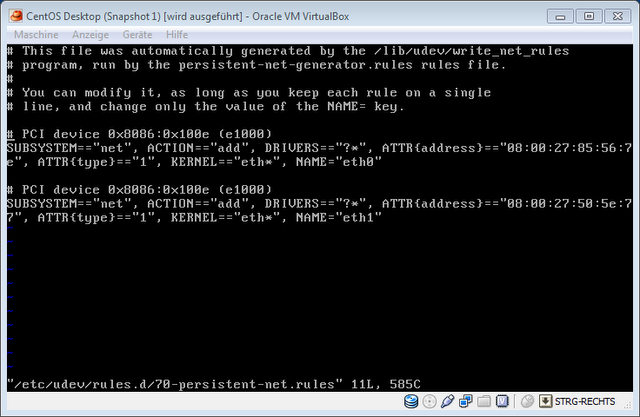
Der erste Eintrag war vom Originalbild, also entfernte ich ihn. Gehe nun zurueck zu /etc/sysconfig/network-scripts/ifcfg-eth0 und fuege die korrekte Hardwareadresse mit dem Parameter HWADDR hinzu. In meinem Fall HWADDR="08:00:27:50:5e:77". Es war wichtig, dass die Adresse in Anfuehrungszeichen angegeben wird; ohne sie wuerde es nicht funktionieren. Ja, das hat einige Zeit gedauert herauszufinden.
Lass uns den Desktop holen
Dieses kleine Terminalfenster ist ein guter Anfang, aber natuerlich moechte ich eine Desktop-Umgebung fuer ernsthafte Entwicklungsarbeit, bei der ich eine IDE brauche. Also fuehrte ich den folgenden Befehl aus, um die notwendigen Binaerdateien zu installieren:
yum groupinstall basic-desktop desktop-platform x11 fonts
Danke an diesen Beitrag.
Nachdem du mit der Installation fertig bist, tippe startx. Da sind wir - wir haben einen neuen Desktop.
Aber warte mal, du hast vielleicht auch dieses seltsame Mausverhalten. Ich hatte es. Der Cursor nutzte nur einen Teil des Gastbetriebssystem-Desktops und “sprang raus” zum Host-Desktop. Wirklich seltsam.
Um das zu umgehen, musste ich die VirtualBox Guest Additions installieren, beschrieben hier.
Das waren die Befehle aus dem Artikel:
yum update kernel*
yum install kernel-devel
yum install gcc
Zusaetzlich musste ich auch make installieren, damit es funktioniert.
yum install make
Aber es gab kein /media-Verzeichnis. Die Loesung findet sich hier.
mkdir /media/VirtualBoxGuestAdditions
mount -r /dev/cdrom /media/VirtualBoxGuestAdditions
Noch ein Schritt zum Erfolg. Immer noch nicht fertig. Ich stiess auf die Fehlermeldung: “Building the OpenGL support module” [FAILED]
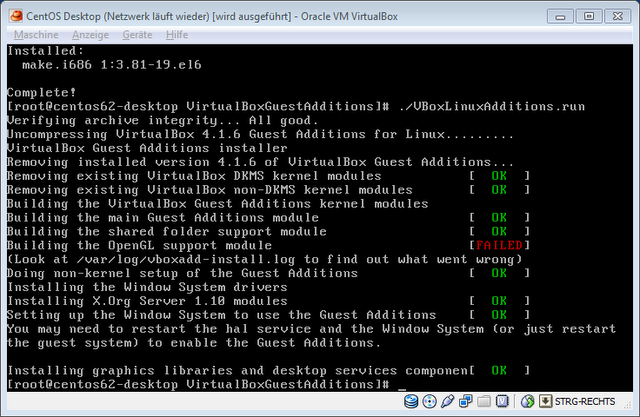
Ein einfacher Befehl hat den Trick gemacht.
export MAKE='/usr/bin/gmake -i'
Entschuldigung, ich bin mir nicht sicher, woher ich das habe, aber danke an die Person, die es bereitgestellt hat!
Nach der erneuten Installation der Guest Additions war alles gruen und das seltsame Mausverhalten war verschwunden.
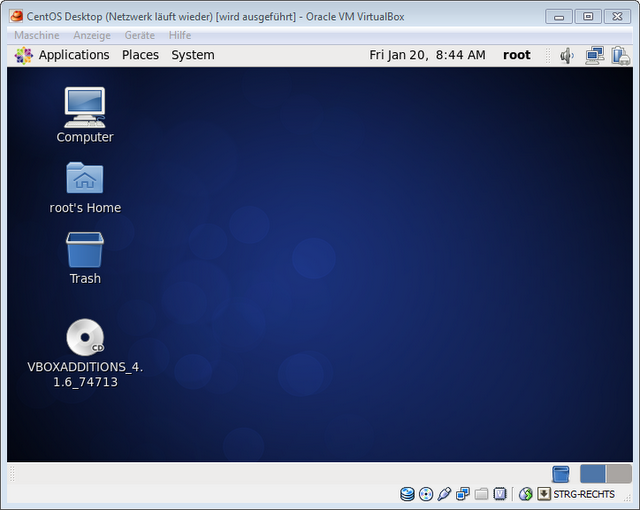
Herzlichen Glueckwunsch: Wir haben jetzt ein laufendes CentOS 6.2 mit Desktop.
Nacharbeit
Zusaetzlich habe ich Firefox installiert.
yum install firefox
Du solltest nicht alles als root machen, waehrend du mit Linux arbeitest. Deshalb habe ich einen anderen Benutzer erstellt, den ich fuer Aufgaben in der Zukunft verwenden werde.
adduser myNewUser
passwd myNewUser
Um die Befehlsverwendung nachzuschlagen, habe ich das Handbuchseiten-System installiert.
yum install man
Fertig fuer heute!